


SSD优化教程
作者: 文章来源:陈元良 点击数: 更新时间:2018-01-24 16:08:14
一、开启AHCI
(观点: AHCI是串行ATA高级主控接口的英文缩写,它是Intel所主导的一项技术,它允许存储驱动程序启用高级SATA功能,如本机命令队列(NCQ)和热插拔。开启AHCI之后可以发挥SATA硬盘的潜在的性能。一般都是开启的)优化SSD的第一步首先就是要确保你的磁盘读写模式为AHCI,一般来讲如果你的电脑是windows7系统,只需要在安装系统前进入BIOS设置下磁盘读写模式为“AHCI”即可,如果您已经安装过windows7,并且不确定是否磁盘工作在AHCI模式,那么请看下面的教程:
1、点击win+R,进入运行对话框。
2、输入Regedit进入注册表。
3、选择路径“HKEY_LOCAL_MACHINE¥SYSTEM¥CurrentControlSet¥Services¥msahci”。
4、双击右侧的Start,将键值修改为“0”,重启即可。
二、更新您的芯片组驱动程序
保持最新的芯片组驱动有利于提高系统的兼容性和改善磁盘读写能力,尤其是现在SSD更新速度比较快,随时更新磁盘芯片组是非常有必要的。
Trim是一个非常重要的功能,它可以提高SSD的读写能力,减少延迟。这是win7支持的一项重要技术,需要通过升级来支持。
通过以上两个驱动就可以开启TRIM模式了,很多检测软件都能够看到,当删除数据后,磁盘在后台会进行TRIM操作。
三、关闭系统还原
(观点:开启这个功能:如果遇到一些系统故障的时候可以使用重启功能启动系统还原还原到上一个正常的备份状态,这个可以尽可 能避免重装系统的发生,又或者在你某些操作或感染后到时电脑组件损坏或者系统文件被修改,系统还原是一个简单实用的解决方法等等。
关闭这个功能:最主要的是可以减少因系统自动备份而占用的空间,也减少了对SSD读取量。当然也有人觉的系统还原率不高。
个人建议关掉)这是一个非常重要的步骤,最近很多反馈表明系统还原会影响到SSD或者TRIM的正常操作,进而影响SSD的读写能力。后来微软发布补丁修复了这个问题
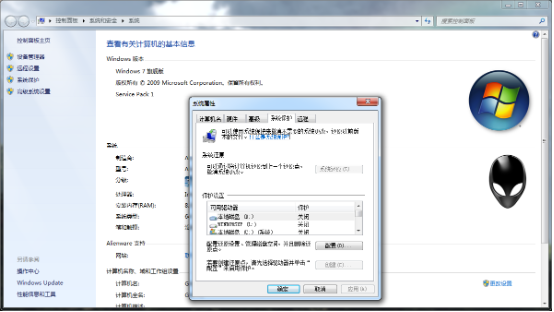
1、右键单击我的电脑选择属性
2、选择系统保护
3、设置项
4、关闭系统还原
四、开启TRIM
原本在机械硬盘上,写入数据时,Windows会通知硬盘先将以前的擦除,再将新的数据写入到磁盘中。而在删除数据时,Windows只会在此处做个标记,说明这里应该是没有东西了,等到真正要写入数据时再来真正删除,并且做标记这个动作会保留在磁盘缓存中,等到磁盘空闲时再执行。这样一来,磁盘需要更多的时间来执行以上操作,速度当然会慢下来。
而当Windows识别到SSD并确认SSD支持Trim后,在删除数据时,会不向硬盘通知删除指令,只使用Volume Bitmap来记住这里的数据已经删除。Volume Bitmap只是一个磁盘快照,其建立速度比直接读写硬盘去标记删除区域要快得多。这一步就已经省下一大笔时间了。然后再是写入数据的时候,由于NAND闪存保存数据是纯粹的数字形式,因此可以直接根据Volume Bitmap的情况,向快照中已删除的区块写入新的数据,而不用花时间去擦除原本的数据。这就是Trim的原理以及真正作用。Trim命令一般都是操作系统自动发送的,我们不需过多操心(也可利用软件手动Trim),当然前提要是能够Trim,而要保证能够Trim需要三个条件,一是系统支持,必须安装Windows7,win8等操作系统;二是SSD本身固件支持,通常新型号SSD基本都可以,部分旧型号的SSD可以通过刷固件来获得支持;三是需要驱动的支持,使用微软自带AHCI驱动或者Intel的RST驱动都可以。像XP本身不支持TRIM,只能借助第三方软件,还不能如win7以后的系统会自动执行,必须定期手动执行。所以像WIN7和WIN8系统就方便多,从而减少对SSD性能的影响。
确认TRIM是否开启一直是一个比较困难的事情,因为我们必须非常密切的监控电脑的状态才能判断,而往往磁盘TRIM都是瞬间的事,所以很难察觉。我们可以通过如下方式来看TRIM是否开启成功:
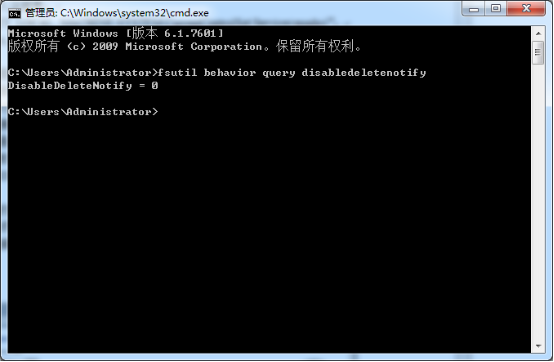
1、打开CMD
2、右键点击CMD以管理员模式运行
3、输入“fsutil behavior query DisableDeleteNotify”
4、如果返回值是0,则代表您的TRIM处于开启状态
5、如果返回值是1,则代表您的TRIM处于关闭状态
五、关闭磁盘索引
(观点:记录了所有文件以便快速搜索,如果你不经常查找文件,可将它关闭,不会影响搜索的正常使用。
我个人比较少用到,关闭了,还是可以减少些写入量,不在乎这个也可以不去改)
磁盘索引的目的是为了加速进入相应的文件夹和目录,但是SSD产品本身的响应时间非常低,仅为0.1ms级别,相比传统硬盘快了百倍之多,所以没有必要做索引,过多的索引只会白白减少SSD的寿命。
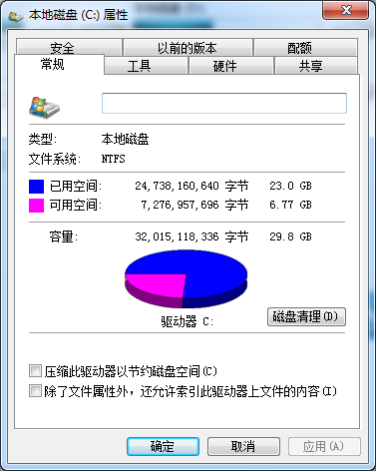
1、点击我的电脑
2、右键单击SSD选择属性
3、取消索引勾选,点击确定。有时候可能会需要你以管理员权限操作,执行管理员权限即可。
六、关闭磁盘整理计划
(观点:机械硬盘用久后会因为碎片多而使速度下降所以要通过磁盘碎片整理来恢复速度,trim的作用有点类似,所以有了trim机制,基本上SSD硬盘是不用碎片整理。但是对机械硬盘还是有用的。有机械硬盘还是留着。
引用微软win7在MSDN的博客:
Will disk defragmentation be disabled by default on SSDs?
Yes. The automatic scheduling of defragmentation will exclude partitions on devices that declare themselves as SSDs. Additionally, if the system disk has random read performance characteristics above the threshold of 8 MB/sec, then it too will be excluded. The threshold was determined by internal analysis.
意思是在WIN7下如果硬盘或分区为SSD,那么碎片整理会将此SSD排除。
注:win8已经将该功能归类到系统的磁盘碎片整理程序下了。)
win7默认情况下磁盘碎片整理是关闭的,但是在某些情况下可能会自动开启。因为SSD上不存在碎片的问题,所以没有必要让它开启,频繁的操作只会减少其寿命。
1、点击磁盘右键属性。
2、选择工具选项卡。
3、选择磁盘整理计划,点击关闭整理计划按钮。
4、点击确定。
七、关闭虚拟内存
(观点:一般来说,如果要进行平面大图、3D动画渲染等数据量很大的任务,不应禁用虚拟内存;如果经常要打印带大量图片的文档,禁止虚拟内存也会让程序出现错误。所以,必须根据你的任务应用环境,来决定是否禁用虚拟内存。即使是把虚拟内存大小固定设置,也必须谨慎,否则在运行大型应用软件的时候才出现虚拟内存不足的提示,整个系统会因为CPU的占用率极高而变得很慢,此时再改动就没那么方便了。
所以大内现存用户,也要合理设置虚拟内存。
这是一个广受争论的优化选项,很多人怀疑这是否有利于提高性能。但无论怎么样关闭这个选项可以为你带来额外的3.5GB-4GB的告诉存储空间。我们并不推荐少于4GB RAM的用户关闭此选项。
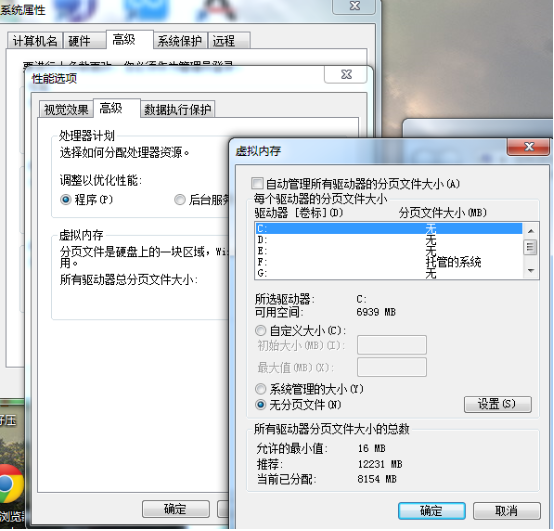
1、右击我的电脑
2、选择属性
3、选择系统高级选项
4、选择性能选项卡的高级选项标签
5、选择虚拟内存 更改
6、关闭自动管理内存分页
7、关闭所有内存分页,并且确定,退出。
八、关闭系统休眠
(观点:减少空间的占用,也减少休眠也占用相应的内存,一般用户都把这关了)
休眠对于传统硬盘来说是一个非常有用的功能,它可以快速加载最后使用的程序,然而在SSD时代这个功能变得无用了。因为SSD的系统启动时间基本都在20s以内,这和休眠模式的启动时间差不了多少,所以与其浪费那2.5GB左右的容量做休眠暂存,还不如拿出来用。
1、打开按钮搜索输入CMD
2、右键单击CMD应用并且运行管理员模式
3、输入命令行“powercfg-h off”
九.关闭Prefetch(预取)和Superfetch(超级预取)
(观点:Superfetch内存管理机制会将用户可能使用的应用程序页面利用内存可用空间进行预加载;尽可能地避免系统发生从硬盘的页面调用;让应用程序最快速度开启;不会由于计算机长时间闲置而使突然使用变得响应迟缓;在退出大型应用程序后会主动将之前被迫转移到虚拟内存中的页面重新调入内存当中。感觉针对的是机械硬盘,因为机械硬盘的随机性能不够,这样便能加快程序的启动速度。到了SSD时代连续和随机功能都很强悍,对于固态硬盘可以不必要,从而减少SSD写入量
引用微软win7在MSDN的博客:Will Superfetch be disabled on SSDs?
Yes, for most systems with SSDs.
If the system disk is an SSD, and the SSD performs adequately on random reads and doesn’t have glaring performance issues with random writes or flushes, then Superfetch, boot prefetching, application launch prefetching, ReadyBoost and ReadDrive will all be disabled.
Initially, we had configured all of these features to be off on all SSDs, but we encountered sizable performance regressions on some systems. In root causing those regressions, we found that some first generation SSDs had severe enough random write and flush problems that ultimately lead to disk reads being blocked for long periods of time. With Superfetch and other prefetching re-enabled, performance on key scenarios was markedly improved.
意思是:如果系统盘是SSD,SSD的随机读取,没有明显的性能问题,随机写入或刷新,那么Superfetch的,预取启动,应用程序启动预读,ReadyBoost和ReadDrive都将被禁止。后来发现,一些第一代固态硬盘有足够的随机写入和刷新的问题严重,最终导致磁盘读取被封锁的很长一段时间。 Superfetch和其他预取重新启动的,性能上的主要方案显着提高。
所以微软建议把Superfetch给关了。)
这两项技术是XP和Vista时代的加速技术,对于SSD来讲0.1ms级的延迟完全不需要这项技术。所以关闭后性能会有提升。
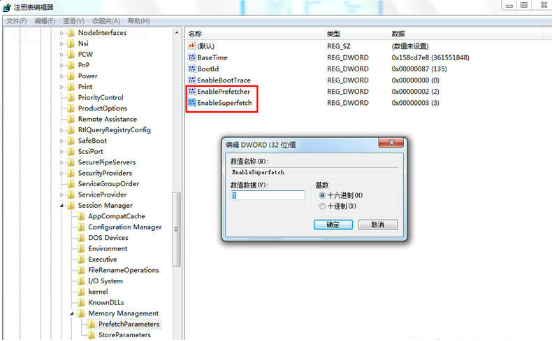
1、进入注册表,找到
HKEY_LOCAL_MACHINE¥SYSTEM¥CurrentControlSet¥Control¥SessionManager¥Memory Management¥PrefetchParameters
2、右键点击EnablePrefetcher和EnableSuperfetch
3、修改这些数据从(1或3)到0;重启
十、关闭windows搜索和Superfetch超级预读服务
(观点:和第九点差不多,可以百度搜索Superfetch,去百科里面看看作用)
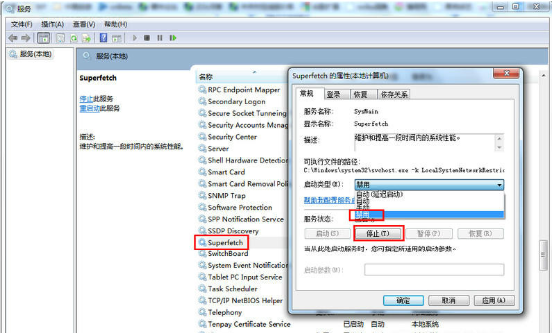
1、点击Win+R进入运行菜单
2、输入Services.msc回车
3、找到windows搜索和SuperFetch选项,右键单击属性
4、将其停止
最重要的一点:分区对齐是SSD必须的优化
- 地址:温州市车站大道大诚商厦E幢四楼 | 电话:0577-88891333 | 技术服务电话:4008515159 | 传真:0577-88363999
- 邮箱:jucher@jucher.com | 浙ICP备05000620号-1
- Copyright © 2009-2019 JUCHER CORPORATION CO., LTD All Rights Reserve